Aide de Flash Player
- Gestionnaire de paramètres
- Panneau Paramètres globaux de contrôle de l’accès
- Panneau Paramètres globaux d’enregistrement local
- Panneau Paramètres globaux de sécurité
- Panneau Paramètres de contrôle de l’accès des sites
- Panneau Paramètres d’enregistrement des sites
- Panneau Paramètres de lecture de contenu protégé
- Panneau Mise en réseau coopérative
Sommaire
- Aide Flash Player
- Paramètres d'affichage
- Paramètres de confidentialité
- Paramètres d’enregistrement local
- Paramètres de microphone
- Paramètres de caméra
- Question contextuelle sur l'enregistrement local
- Question contextuelle sur le contrôle de l’accès
- Question contextuelle sur la sécurité
- Question contextuelle sur la mise en réseau coopérative
Question sur le contrôle de l’accès
- Pourquoi dois-je répondre à cette question ?
- Que se passe-t-il si je sélectionne Autoriser ?
- Que se passe-t-il si je sélectionne Refuser ?
- Dois-je répondre à cette question chaque fois que j’exécute une application de ce site Web ?
- Comment afficher cette question par la suite ?
Pourquoi dois-je répondre à cette question ?
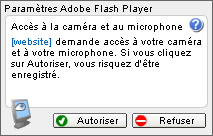
L’application exécutée dans Adobe Flash Player a demandé l’accès à la caméra et/ou au microphone disponible sur votre ordinateur, et ce jusqu’à sa fermeture. Notez que la demande d’accès est formulée par la personne ou la société qui a créé l’application que vous utilisez et non par Adobe (à moins qu'Adobe n’ait créé l’application qui tente d’accéder à votre caméra ou à votre microphone). Dans la boîte de dialogue illustrée ci-dessus, [site Web] représente le nom de la personne ou de la société demandant l’accès. Il incombe à la personne ou à la société demandant l’accès de préciser la raison de cet accès et les modalités d’utilisation des données audio et vidéo. Prenez toujours connaissance de la stratégie de contrôle d’accès des personnes formulant une demande d’accès audio ou vidéo. Par exemple, la stratégie de contrôle d’accès d’Adobe est disponible à l’adresse suivante : http://www.adobe.com/fr/help/privacy.html. Accédez au site Web demandant l’accès pour obtenir plus d’informations sur sa stratégie de contrôle d’accès.
Il est important de comprendre que, même si cette boîte de dialogue fait partie intégrante de Flash Player, le contenu audio et vidéo sera utilisé par une application créée par un tiers. Adobe décline toute responsabilité quant aux stratégies de contrôle d’accès de tiers, aux actions de sociétés tierces lors de la transmission audio ou vidéo sur votre ordinateur et à l’utilisation de ces données ou informations par ces sociétés.
Que se passe-t-il si je sélectionne Autoriser ?
Si vous sélectionnez Autoriser, l’application capture ce que votre caméra voit et ce que votre microphone entend jusqu’à ce que vous la fermiez. Elle peut diffuser la vidéo et l’audio à d’autres personnes qui visualisent ou écoutent l’application en même temps que vous l’exécutez, à l’occasion d’une réunion interactive par exemple. L’application peut également enregistrer la vidéo et l’audio afin de permettre par exemple à une personne ne pouvant pas assister à la réunion de la consulter ultérieurement.
L’application peut également rendre la vidéo et l’audio accessibles uniquement à vous, pour vous permettre par exemple de vous voir et de vous écouter lorsque vous répétez un discours. Dans ce cas, l’application ne diffuse pas et n’enregistre pas la vidéo et l’audio ; elle capture simplement ce que vous effectuez au moment où vous l’effectuez.
Comme décrit dans la section Pourquoi dois-je répondre à cette question ? plus haut, il incombe au site Web demandant l’accès de préciser la raison de cette requête et les modalités d’utilisation de l’audio ou de la vidéo. Par exemple, ces données seront-elles enregistrées ou uniquement disponibles en direct ? Si elles sont enregistrées, qui y aura accès ultérieurement ? Seront-elles supprimées après une période spécifiée ? La stratégie de contrôle de l’accès des utilisateurs formulant une demande d’accès d’audio ou vidéo doit répondre à ce genre de questions.
Que se passe-t-il si je sélectionne Refuser ?
Si vous sélectionnez Refuser, l’application n’a pas accès à votre caméra ni à votre microphone. L’exécution de l’application se poursuit, mais il se peut qu’elle ne se déroule pas comme prévu. L’application peut également vous informer qu’elle ne peut continuer de s’exécuter qu’à condition que vous autorisiez l’accès ; dans le cas contraire, vous devez fermer l’application.
Dois-je répondre à cette question chaque fois que j’exécute une application à partir de ce site Web ?
Non. Vous pouvez utiliser le panneau Paramètres du contrôle de l’accès pour autoriser ou refuser l’accès à votre caméra et à votre microphone à toutes les applications de ce site Web. Ainsi, vous n’aurez pas besoin de répondre à la demande d’autorisation à chaque fois. Pour afficher le panneau Paramètres de contrôle de l’accès :
- Cliquez du bouton droit (Windows) ou en maintenant la touche Contrôle enfoncée (Macintosh) sur l’image de l’application en cours d’exécution.
- Dans le menu contextuel, sélectionnez Paramètres, puis cliquez sur l’onglet Contrôle de l’accès.

Le gestionnaire de paramètres d’Adobe Flash Player vous permet également de gérer le contrôle de l’accès globalement (pour tous les sites Web) et au cas par cas (pour les sites Web que vous avez déjà consultés). Pour plus d’informations, consultez la section Que puis-je faire avec le Gestionnaire de paramètres ?
Comment afficher cette question par la suite ?
Vous ne pouvez pas. Flash Player affiche cette question automatiquement lorsque cela est nécessaire.
